
Download Sniptool – Ferramenta Gratuita de Captura de Tela para Windows com Anotação & Atualizações Seguras
Por que o Sniptool se destaca entre os softwares gratuitos de captura de tela
Quando se trata de capturar e editar capturas de tela no Windows, muitos usuários recorrem à Ferramenta de Recorte integrada. No entanto, Sniptool de Dan Stromi oferece uma alternativa nova e moderna que traz funcionalidade aprimorada sem sobrecarga. Esta ferramenta leve e gratuita de captura de tela é ideal para estudantes, profissionais e usuários casuais que precisam de mais do que uma captura básica – eles precisam de uma forma de anotar, destacar e compartilhar conteúdo visual de maneira eficiente. Com sua interface intuitiva e design responsivo, o Sniptool garante que capturar qualquer parte da sua área de trabalho seja rápido e altamente personalizável.
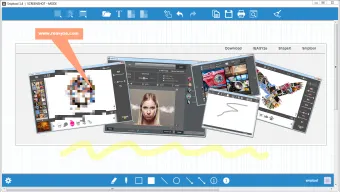
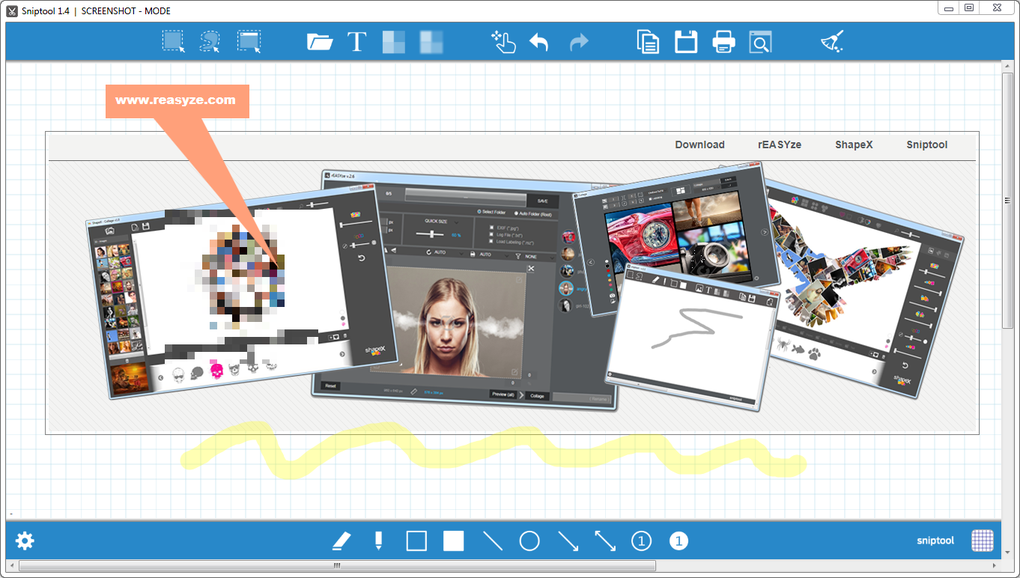
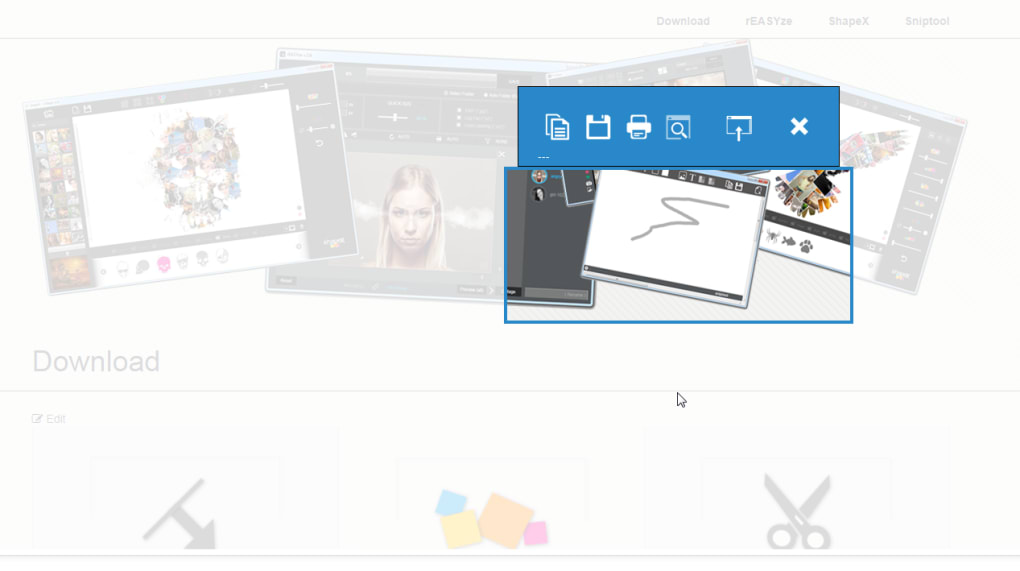
Um dos recursos de destaque do Sniptool é seu modo de captura duplo: você pode desenhar uma seleção retangular ou usar a ferramenta à mão livre para marcar qualquer forma irregular na tela. Essa flexibilidade o torna perfeito para destacar elementos específicos da UI, solucionar erros ou criar guias tutoriais. O software também suporta anotação em tempo real, permitindo desenhar com lápis, adicionar texto, aplicar efeitos de desfoque e inserir marcas d'água – ideal para proteger conteúdo sensível antes de compartilhar. Seja documentando um bug de software ou criando um manual de treinamento, o Sniptool oferece as ferramentas necessárias para tornar suas capturas mais informativas e profissionais.
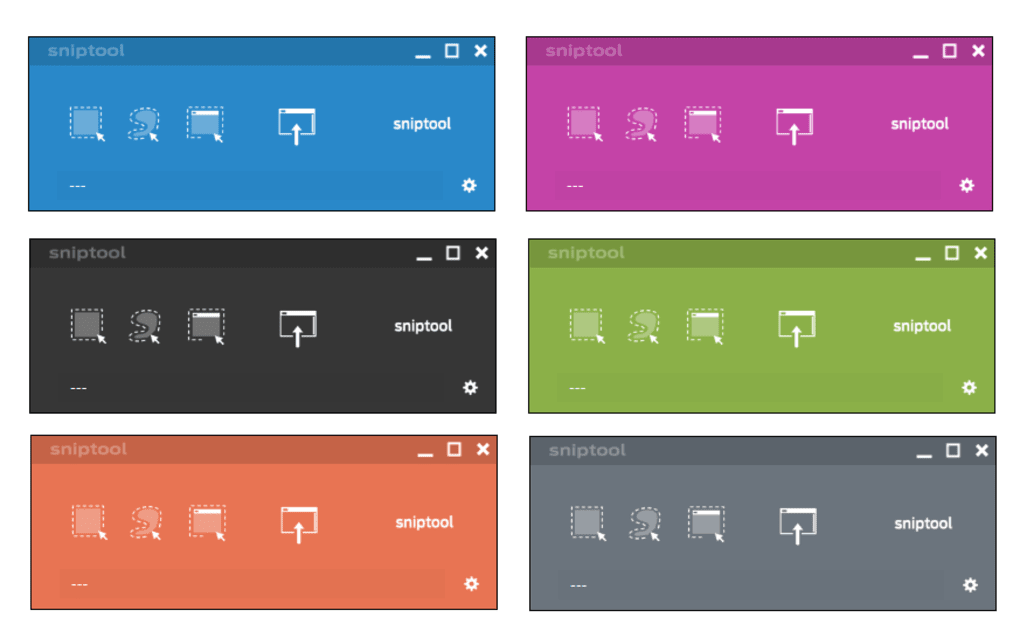
Apesar de seus recursos poderosos, o Sniptool continua leve e funciona suavemente mesmo em sistemas mais antigos. Foi projetado para ser amigável, com todas as ferramentas essenciais acessíveis diretamente da interface principal. O menu de configurações, localizado no canto inferior esquerdo, permite personalizar o comportamento do capturador, definir formatos de salvamento padrão e ajustar preferências de anotação.
No entanto, uma limitação conhecida é que a última captura sobrepõe a anterior em vez de substituí‑la, o que pode ser confuso durante uso prolongado. Embora esse problema não quebre a funcionalidade, é algo a ser lembrado e gerenciado manualmente excluindo capturas antigas. No geral, o Sniptool oferece uma experiência fluida para quem busca uma solução de captura de tela segura, gratuita e eficiente.
Recursos Principais e Ferramentas que Fazem do Sniptool um Aplicativo Indispensável
O Sniptool não é apenas mais uma ferramenta de captura – é um assistente completo de documentação visual. Seu conjunto de recursos foi pensado para simplificar o processo de captura, edição e compartilhamento de conteúdo da tela. A primeira grande vantagem é o sistema de captura multimodo, que permite aos usuários selecionar um retângulo fixo ou uma forma à mão livre, oferecendo flexibilidade conforme o conteúdo que você está capturando. Isso é particularmente útil ao lidar com elementos de UI não retangulares ou áreas de forma irregular na tela.
As ferramentas de anotação são onde o Sniptool realmente brilha. Você pode usar a ferramenta lápis para desenhar diretamente na captura, aplicar marcadores, escrever texto com várias fontes e tamanhos, e até desfocar informações sensíveis – perfeito para compartilhar relatórios internos ou dados de clientes com segurança. O recurso de marca d'água é especialmente útil para branding ou proteção de propriedade intelectual. Seja criando conteúdo para redes sociais, documentação de suporte ou apresentações, essas ferramentas ajudam a transmitir sua mensagem de forma clara e profissional.
O suporte a formatos de arquivo é outro ponto forte. Capturas podem ser salvas em PNG, JPG, BMP ou TIF – garantindo compatibilidade com a maioria das plataformas e aplicativos. PNG é recomendado para imagens de alta qualidade com transparência, enquanto JPG funciona bem para compartilhamento na web. A capacidade de definir um local de salvamento padrão e formato através do menu de configurações aumenta a eficiência do fluxo de trabalho. Além disso, o Sniptool oferece atualizações automáticas, para que você sempre tenha acesso à versão mais recente com desempenho aprimorado e correções de bugs.
- Modos de captura à mão livre e retangular – Capture qualquer área da tela com precisão.
- Ferramentas de anotação em tempo real – Desenhe, destaque, desfocar e adicione texto instantaneamente.
- Vários formatos de exportação – Salve como PNG, JPG, BMP ou TIF.
- Configurações personalizáveis – Ajuste o comportamento do capturador, caminhos de salvamento padrão e mais.
- Marca d'água e proteção de privacidade – Desfoque dados sensíveis antes de compartilhar.
Como Instalar e Usar o Sniptool no Windows: Guia Passo a Passo
Começar a usar o Sniptool é simples, embora alguns pré‑requisitos precisem ser atendidos. Primeiro, certifique‑se de que seu sistema Windows possui o Microsoft .NET Framework versão 4.4 ou superior instalado. Isso é essencial para que o aplicativo seja iniciado corretamente. Se não tiver certeza da versão atual, você pode verificá‑la no Painel de Controle ou baixar a versão mais recente no site oficial da Microsoft.
Depois que o .NET Framework estiver confirmado, faça o download do instalador do Sniptool no site oficial. O arquivo é pequeno e a instalação é rápida. Durante a instalação, será solicitado que você escolha uma pasta de destino – embora o local padrão funcione bem para a maioria dos usuários. Após a instalação, abra o aplicativo pelo menu Iniciar ou atalho na área de trabalho. A interface aparece instantaneamente, exibindo todas as ferramentas disponíveis na tela principal.
Para capturar uma tela, clique no botão “Capture” e escolha o modo “Rectangular” ou “Freehand”. Arraste o cursor para selecionar a área desejada. Após a captura, a imagem aparecerá na janela do editor. Use a barra de ferramentas superior para anotar – clique no lápis para desenhar, no ícone de texto para adicionar notas ou na ferramenta de desfoque para ocultar conteúdo sensível. Quando estiver satisfeito, clique em “Save” e escolha o formato e a pasta de destino preferidos.
Para usuários frequentes, o menu de configurações (canto inferior esquerdo) permite personalizar comportamentos padrão. Você pode definir o formato de arquivo padrão, habilitar salvamento automático ou mudar a tecla de atalho para captura. A ferramenta também suporta atalhos de teclado, o que pode acelerar significativamente o fluxo de trabalho. Embora o Sniptool ainda não ofereça integração com nuvem ou OCR, sua funcionalidade central é robusta e confiável para o uso diário.
Compatibilidade e Requisitos de Sistema
O Sniptool foi desenvolvido especificamente para sistemas operacionais Windows, tornando‑se a escolha ideal para usuários de desktops e laptops com Windows 7, 8, 10 ou 11. É compatível com versões de 32‑bits e 64‑bits, garantindo ampla acessibilidade em diferentes configurações de hardware. O software é leve, exigindo poucos recursos – tipicamente menos de 50 MB de RAM durante a operação – o que o torna adequado também para máquinas mais antigas.
Como mencionado anteriormente, o Microsoft .NET Framework 4.4 ou posterior é uma dependência obrigatória. Isso garante que o Sniptool funcione de forma segura e eficiente. Os usuários também precisam de direitos administrativos para instalar o software e acessar as permissões necessárias para captura de tela. Embora o Sniptool não esteja disponível para Mac, Android ou iOS, seu foco exclusivo no Windows permite uma integração mais profunda com o SO e melhor desempenho.
Para quem busca alternativas multiplataforma, ferramentas como Snagit ou Lightshot oferecem recursos semelhantes em vários dispositivos. No entanto, o modelo gratuito, seguro e sem anúncios do Sniptool o destaca como a escolha preferida para usuários Windows que desejam captura de tela poderosa sem custos ou excessos. Atualizações regulares são lançadas para corrigir bugs e melhorar a estabilidade, garantindo usabilidade a longo prazo.
Prós e Contras: O Sniptool é Ideal para Você?
- Prós:
- Gratuito e seguro, sem anúncios ou compras dentro do app
- Leve e rápido, mesmo em sistemas mais antigos
- Interface intuitiva com ferramentas de anotação fáceis de usar
- Suporta múltiplos formatos de arquivo (PNG, JPG, BMP, TIF)
- Edição em tempo real e configurações personalizáveis
- Contras:
- Capturas sobrepostas podem ser confusas (sem substituição automática)
- Disponível apenas para Windows (sem versão para Mac, iOS ou Android)
- Paleta de cores limitada para anotações
- Sem armazenamento em nuvem integrado ou funcionalidade OCR
- Requer .NET Framework 4.4+ para executar
Perguntas Frequentes (FAQ)
- O Sniptool é realmente gratuito para download e uso?
-
Sim, o Sniptool é completamente gratuito para download e uso. Não há taxas ocultas, anúncios ou compras dentro do app. É um aplicativo freeware desenvolvido por Dan Stromi, sendo uma escolha segura e confiável para uso pessoal e profissional.
- Preciso instalar o .NET Framework para executar o Sniptool?
-
Sim, o Sniptool requer Microsoft .NET Framework 4.4 ou posterior. Se não estiver instalado no seu sistema, será necessário baixá‑lo e instalá‑lo a partir do site oficial da Microsoft antes de usar o aplicativo.
- Posso salvar capturas em diferentes formatos?
-
Sim, o Sniptool suporta salvamento de capturas nos formatos PNG, JPG, BMP e TIF. Você pode definir seu formato padrão preferido no menu de configurações para obter resultados consistentes.
- O Sniptool suporta atalhos de teclado?
-
Sim, o Sniptool inclui atalhos de teclado personalizáveis para acesso rápido às funções de captura e salvamento, aumentando a eficiência para usuários avançados.
- É seguro baixar o Sniptool?
-
Sim, o Sniptool é um aplicativo seguro desenvolvido por um criador confiável. É atualizado regularmente para corrigir bugs e melhorar o desempenho. Sempre faça o download a partir do site oficial para evitar malware de terceiros.
Veredicto Final: Uma Alternativa Gratuita e Poderosa para Usuários Windows
Se você procura uma ferramenta de captura de tela gratuita, segura e leve com recursos robustos de anotação, o Sniptool é uma excelente escolha. Embora tenha limitações menores – como a questão das capturas sobrepostas e a falta de suporte multiplataforma – ele oferece valor excepcional por seu preço (zero custo). Seu design intuitivo, ferramentas de edição em tempo real e suporte a múltiplos formatos de arquivo o tornam um dos principais concorrentes entre os softwares de captura de tela para Windows.
Seja criando tutoriais, documentando problemas de software ou compartilhando ideias, o Sniptool ajuda a comunicar visualmente com clareza e profissionalismo. Para usuários que desejam mais do que a Ferramenta de Recorte padrão, mas não querem pagar por softwares premium, o Sniptool é um download obrigatório. Baixe o Sniptool hoje e eleve sua experiência de captura de tela no Windows.







